Showing posts with label Word. Show all posts

Sunday, November 1, 2020

Cara agar background di Microsoft Word dapat di cetak

Halo sahabat semuanya pada kesempatan kali ini saya akan memberikan sedikit tutorial langkah-langkah agar background pada Microsoft Word dapat di cetak. Berikut ini adalah langkah-langkahnya:

1. Gambar berikut ini adalah salah satu contoh apabila halaman Microsoft Word telah diberi sebuah background.


2. Klik menu Print Preview untuk melihat hasil cetakan


3. Pada Print Preview tidak muncul background yang sudah di seting, jika klik tombol print maka background tidak akan ikut tercetak.


4. Agar background ikut tercetak, klik menu File, More, Options


5. Kemudian akan muncul kotak dialog seperti gambar di bawah ini


6. Pilih menu Display, kemudian contreng Print background colors and images
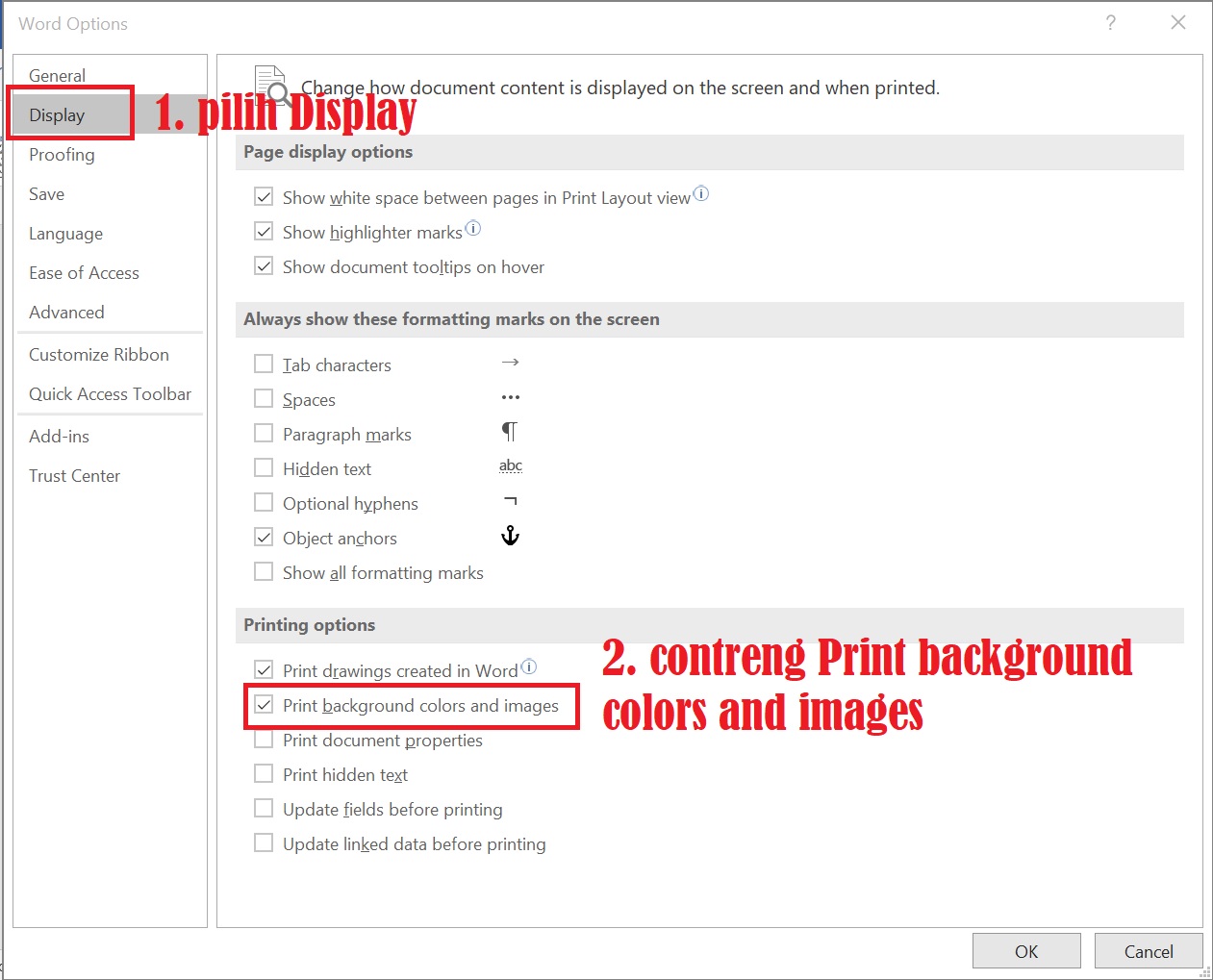

7. Klik menu Print Preview maka background akan muncul dan apabila di cetak backgroud tersebut akan ikut tercetak.


Demikian sedikit tutorial dari saya semoga bermanfaat.

Saturday, October 31, 2020

Membuat Backgroud Pada Microsoft Word

Halo teman-teman semuanya pada kesempatan kali ini saya akan memberikan tutorial langkah-langkah membuat background pada aplikasi Microsoft Word. Berikut adalah langkah-langkahnya:

1. Buka Aplikasi Microsoft Word


2. Pilih Menu Design


3. Pilih Page Color


4. Pilih Fill Effects


5. Akan muncul kotak dialog Fill Effects, kemudian pilih menu Picture dan klik tombol Select Picture, pilih gambar yang akan di jadikan backgorund


6. Setelah memilih gambar yang akan dijadikan background, maka tampilan di Microsoft Word akan muncul backgroundnya


sekian tutorial dari saya semoga bermanfaat

Sunday, February 18, 2018

Mengaktifkan Otomatis Numbering di Word

Halo kawan semua apa kabarnya...?? Semoga dalam keadalaan baik-baik saja ya... Pada kesempatan kali ini saya ingin menulis langkah-langkah mengaktifkan Otomatis Numbering di Word.

Mungkin kawan-kawan pernah mengalamai kejadian seperti ini:
Dari gambar di atas biasanya jika kita mengetikkan angka 1 kemudian dilanjut tulisan, jika ditekan tombol Enter maka angka 2 akan muncul secara otomatis. Tapi jika otomatis numberingnya tidak aktif maka angka 2 setelah ditekan enter tidak akan muncul. Berikut ini adalah langkah-langkah untuk mengaktifkan kembali otomatis numberingnya:

1. Klik menu File pada Ms. Word
2. Pilih tombol Option
3. Kemudian pilih Proofing
4. Kemudian pilih AutoCorect Options
5. Kemudian pilih AutoFormat As You Type
6. Kemudian centang Automatic numbered list
Jika sudah mengikuti langkah-langkah di atas, maka otomatis numbering akan aktif kembali. Semoga bermanfaat dan selamat mencoba....

Monday, August 28, 2017

Membuat Tulisan yang Indah pada Ms. Word

Hai sobat, semoga harimu menyenangkan. Pernahkan kawan semua melihat pengumuman atau poster di mana di dalamnya ada sebuah bentuk tulisan yang terlihat indah sehingga pengumuman atau poster tersebut tersebut akan kelihatan lebih menarik dan tentu saja menjadi lebih keren. Untuk membuat tulisan indah ini tidak perlu dibuat pada aplikasi Pothosop atau Corel, sehingga membuatnya pun sangatlah mudah. Pada kesempatan kali ini saya ingin mencoba menuliskan tentang langkah-langkah membuat tulisan yang indah di Microsoft Word. Berikut ini adalah langkah-langkahnya ya kawan:

1. Pada lembar kerja Ms. Word pilih menu/ribbon Insert
2. Pilih Grup Text kemudian pilihlah WordArt
3. Maka akan muncul kotak untuk menuliskan teks
4. Jika kotak tersebut masih aktif maka akan muncul menu/ribbon Layout
5. Kita dapat berkreasi pada ribbon/menu tersebut. Kemudian klik Ok

Sunday, August 27, 2017

Cara Mengatur Ukuran Kertas di Microsoft Word

Halo teman-teman semua semoga kalian semua dalam keadaan sehat semua. Pada kesempatan kali ini saya ingin memberi tahukan langkah-langkah untuk mengatur ukuran kertas di Microsoft Word.
Kadang sering menemui masalah ketika sedang mengetik di komputer/laptop dengan seting ukuran kertas F4 kemudian mencetak dengan kertas ukuran A4, maka yang akan terjadi adalah terpotongnya sebagian tulisan yang ada di bagian bawah, hal ini terjadi karena setingan di Microsoft Word dengan kertas yang tersedia tidak pas.
Hal tersebut dapat diatasi dengan melakukan seting ukuran kertas di Microsoft Word dengan ukuran kertas A4, sehingga hasil print out tidak akan terpotong.
Berikut adalah langkah-langkah untuk mengubah ukuran kertas di Microsoft Word:


1. Kli menu/ribbon Page Layout
2. Pada grup Page Setup pilih Size

3. Jika masih menginginkan ukuran yang lain dapat memilih More Paper Size yang ada di bawah sendiri
4. Pilih Tab Paper
Width  : Ukuran Lebar Kertas
Height : Ukuran Tinggi Kertas
5. Klik Ok

Friday, August 18, 2017

Membuat Bullet and Numbering di Ms. Word

Halo kawan-kawan semua semoga hari ini kalian dalam keadaan sehat semua.. Pada kesempatan kali ini saya ingin menuliskan bagaimana langkah-langkah untuk membuat Bullet and Numbering di Microsoft Word.

Apabila kita sering menggunakan Ms. Word biasanya kita menggunakan Bullet, di mana Bullet ini digunakan untuk menandai atau memperindah tulisan yang kita ketik. Sedangkan Numbering digunakan untuk memberikan nomor secara otomatis pada sebuah teks atau paragraf.

Bullet and Numbering sering digunakan untuk membuat tampilan terdapat menu-menu di dalamnya. Contoh Bullet and Numbering yang sering kita jumpai adalah sebagai berikut:

Contoh Bullet:

  • satu
  • dua
  • tiga
  • empat
Contoh Numbering:

  1. satu
  2. dua
  3. tiga
  4. empat
Langkah-langkah untuk membuat Number and Numbering di Microsoft Word adalah sebagai berikut:

Pilih Grup Paragraph kemudian pilih Bullet
1. Blok Kata/kalimat yang akan diberi Bullet

2. Klik menu/ribbon Home kemudian pilih Grup Paragraph kemudian pilih tipe bullet yang diinginka
3. Maka hasil akhirnya akan menjadi seperti di bawah ini

Kemudian langkah-langkah untuk membuat Numbering adalah sebagai berikut:


1. Pada prinsipnya hampir sama dengan membuat Bullet, hanya pada langkah 2 klik ikon Numbering kemudian pilih jenis format number yang diinginka seperti contoh gambar di bawah ini:
2. Maka hasil akhirnya sebagai berikut:

Monday, August 14, 2017

Mengubah Huruf Pada Microsoft Word 2010

Hai teman-teman semua gimana kabarnya...?? semoga kalian baik-baik saja ya... Pada kesempatan kali ini saya ingin menyampaikan tentang bagaimana cara mengubah atau mengganti tulisan pada Microsoft Word 2010. Adapun tulisan yang bisa diganti adalah sebagai berikut:
1. Mengubah huruf besar pada awal kalimat
2. Mengubah huruf kecil semua di setiap kalimat
3. Mengubah huruf besar semua di setiap kalimat
4. Mengubah huruf besar di awal setiap kata pada sebuah kalimat
5. Mengubah huruf kecil di awal setiap kata pada sebuah kalimat.

Untuk lebih mudahnya marilah dipraktekkan langkah-langkah berikut ini:

Untuk mengubah huruf-huruf tadi di Microsoft Word 2010 terdapat pada Ribbon Home grup Font
Fungsi dari masing-masing dari gambar di atas adalah:

Sentence case

Berfungsi untuk mengubah huruf pada awal kalimat
Contoh:
Kalimat awal:
"aku pasti bisa"

Setelah diberi perintah Sentence case : "Aku pasti bisa"

lowercase
Berfungsi untuk mengubah huruf kecil semua
contoh:
Kalimat awal:
"AKU Pasti Bisa"

Setelah diberi perintah lowercase : "aku pasti bisa"

UPPERCASE
Berfungsi untuk mengubah huruf menjadi besar semua
contoh:
Kalimat awal:
"aKu Pasti bisa"

Setelah diberi perintah UPPERCASE : "AKU PASTI BISA'

Capitalize Each Word
Berfungsi untuk mengubah huruf menjadi huruf besar di awal kata
contoh:
Kalimat awal:
"aku pasti bisa"

Setelah diberi perintah Capitalize Each Word : "Aku Pasti Bisa"

tOOGLE cASE
Berfungsi untuk mengubah huruf menjadi kecil di awal kata dan di belakangnya menjadi besar
contoh:
Kalimat awal:
"AKU pasti bisa"

Setelah diberi perintah tOOGLE cASE : "aKU pASTI bISA"