Saturday, March 9, 2019

2 cara mengatasi iklan di Google Chrome yang sering muncul

Halo teman-teman semua pernakah kalian menemukan iklan yang tiba-tiba muncul pada bagian kanan bawah jika menggunakan browser Google Chrome. Jika sering muncul iklan maka bisa dipastikan akan sangat mengganggu. Berikut ini ada 2 langkah cara untuk mengatasi agar iklan yang sering muncul tidak keluar lagi.

Cara 1

1. Klik ikon yang ada titik tiganya, letaknya ada di pojok kanan atas kemudia pilih Setelan (Setting)

2. Tarik scroll nya ke bawah lalu klik Lanjutkan (Anvanced)
3. Di bagian bawah sendiri terdapat menu Setel Ulang dan Bersihkan (Reset and clean up), lalu pilih Bersihkan Komputer (Clean up computer)

4. Klik Temukan (Find) untuk proses Scanning
5. Tunggulah sampai selesai, jika ditemukan malware maka klik Hapus (Delete)

Cara 2
1. Klik ikon yang ada titik tiganya, letaknya ada di pojok kanan atas kemudia pilih Setelan (Setting)
2. Tarik scroll nya ke bawah lalu klik Lanjutkan (Anvanced)
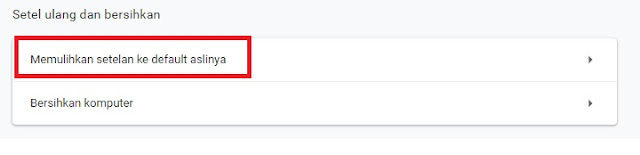
3. Di bagian bawah sendiri terdapat menu Setel Ulang dan Bersihkan (Reset and clean up), lalu pilih Memulihkan Setelan ke Default Aslinya (Restore settings to their original defaults)
4. Pilih Setel ulang setelan (Reset Settings)

Demikian langkah-langkah unuk menghilangkan iklan pada browser Google Chrome, semoga bermanfaat...

Saturday, February 16, 2019

Mengisi nomor yang ada datanya saja di Excel

Halo sahabat semua, pada kesempatan kali ini saya akan menuliskan tentang mengisi penomoran sel di Excel, di mana yang ada nomornya adalah yang ada datanya meskipun data tersebut lompat-lompat. Contoh yang dimaksud seperti gambar di bawah ini:
untuk membuatnya agar seperti gambar di atas, ikuti langkah-langkah berikut ini:

Langkah 1
Buatlah data seperti pada kolom C atau mungkin bisa data yang lain dan loncatannya bisa menyesuaikan

Langkah 2
Ketikkan formula berikut ini pada sel B2, kemudian tekan tombol Enter, maka akan seperti gambar di bawah ini:

Langkah 3
Untuk selanjutkan tarik fill handle yang berada pada sel B2 sampai ke sel B11, maka penomoran akan terisi pada sel yang ada data (isi) nya saja

Selamat mencoba semoga bermanfaat.

Thursday, February 14, 2019

Mengambil Angkanya saja di Sel Excel

Halo apa kabar sobat semua, semoga kalian pada baik-baik saja. Pada kesempatan kali ini saya ingin menuliskan tentang bagaimana mengambil data berupa angkanya saja pada sebuah sel di Excel jika pada sel tersebut isinya campuran antara tulisan dengan angka. Langkah-langkahnya ada di bawah ini:

Langkah 1
Buatlah file Excel kemudian isikan data seperti gambar di bawah ini:
Langkah 2
Isikan formula berikut ini pada sel C2 lalu tekan tombol Enter

=IF(SUM(LEN(B5)-LEN(SUBSTITUTE(B5,{"0";"1";"2";"3";"4";"5";"6";"7";"8";"9"},"")))>0,SUMPRODUCT(MID(0&B5,LARGE(INDEX(ISNUMBER(--MID(B5,ROW(INDIRECT("$1:$"&LEN(B5))),1))*ROW(INDIRECT("$1:$"&LEN(B5))),0),ROW(INDIRECT("$1:$"&LEN(B5))))+1,1)*10^ROW(INDIRECT("$1:$"&LEN(B5)))/10),"")

maka akan muncul seperti gambar di bawah ini :
Langkah 3
untuk sel C3 sampai C5 tarik saja Fill Handle nya, maka akan muncul seperti gambar di bawah ini:

Selamat mencoba dan semoga bermanfaat

Sunday, February 10, 2019

Validasi Cell/Range di Excel dengan Macro

Halo sahabat semua pada kesempatan kali ini saya ingin menuliskan tentang bagaimana melakukan validasi pada suatu sel/range di Excel menggunakan Macro. Berikut adalah langkah-langkahnya:

Langkah 1
Klik View Macros kemudian akan muncul kotak dialog macro. Isikan/tulis validasi pada pada kolom  macro name seperti gambar di bawah ini
Langkah 2
Pilih sheet 1 seperti gambar di bawah ini:
langkah 3
Tuliskan kode program berikut pada bagian kanan

Langkah 4
Kembali ke lembar kerja Excel kemudian diisi pada sel A1 misal dengan sebuah kata "aku adalah", maka akan muncul komentar beruapa kotak dialog seperti gambar di bawah ini:

Selamat mencoba sobat semoga tulisan in bermanfaat

Saturday, February 9, 2019

Mengatur Kecerahan Monitor di Windows 10

Halo apa kabar teman-teman semua, semoga pada baik-baik saja ya... Pada kesempatan kali ini saya akan menuliskan langkah-langkah mengatur kecerahan layar monitor di Windows 10. Berikut ini adalah langkah-langkahnya:
1. Klik kanan pada layar desktop komputer anda, maka akan muncul pilihan seperti gambar di bawah ini:

2. Pilih Display Setting, maka akan masuk pada halaman setting. Pilihlah Display kemudian pada pilihan Brighness & Color atur kecerahan layar monitor.

Selamat mencoba semoga bermanfaat

Tuesday, January 1, 2019

Membuat Animasi dengan kecepatan yang berubah-ubah dengan Action Script

Halo teman-teman semua, pada kesempatan kali ini saya ingin menuliskan tentang langkah-langkah membuat animasi dengan kecepatan yang berubah-ubah di Flash menggunakan Action Script. Berikut ini adalah langkah-langkahnya

Langkah 1
Buatlah Flash dokumen seperti gambar di bawah ini


Langkah 2
Buatlah objek terserah anda seperti gambar di bawah ini


Langkah 3
Seleksi objek tersebut kemudian tekan tombol F8, ketik "gerak" sebagai name dan pilihlah Movie Clip sebagai tipenya


Langkah 4
Pada Movie Clip gerak tekan tombol Ctrl+F3, kemudian pada Panel Properties isi dengan "gerak" sebagai intance namenya


Langkah 5
Klik Frame 1 pada Layer 1 kemudian tekan tombol F9 untuk menuliskan Action Scriptnya, ketikkan Script di bawah ini pada Panel Script yang sudah disediakan

Demikian yang bisa saya tuliskan selamat mencoba semoga bermanfaat.

Monday, December 31, 2018

Membuat Animasi objek bergerak dari atas ke bawah menggunakan Action Script di Flash

Halo teman-teman semua, pada kesempatan kali ini saya ingin menuliskan tentang langkah-langkah bagaimana membuat animasi objek bergerak dari atas ke bawah menggunakan Action Script di Flash. Berikut ini adalah langkah-langkahnya:

Langkah 1
Buat Flash dokumen seperti gambar di bawah ini


Langkah 2
Buatlah objek lonjong atau yang lainnya seperti gambar di bawah ini


Langkah 3
Seleksi objek lonjong tersebut, kemudian tekan tombol F8, ketik "lonjong" sebagai name dan pilihlah Movie Clip sebagai tipenya


Langkah 4
Pada Movie Clip lonjong tekan tombol Ctrl+F3, kemudian pada Panel Properties tulislah "lonjong" sebagai instance name nya


Langkah 5
Klik Frame 1 pada Layer 1 kemudian tekan F9 untuk menuliskan Action Script nya, ketikkan script di bawah ini pada Panel Script yang sudah disediakan
Demikian yang bisa saya sampaikan, selamat mencoba semoga bermanfaat