Monday, December 31, 2018

Membuat Animasi Objek bergerak dari bawah ke atas menggunakan Action Script di Flash

Halo teman-teman semua pada kesempatan kali ini saya ingin menuliskan tentang langkah-langkah membuat objek bergerak dari bawah ke atas menggunakan Action Script dari bawah ke atas. Berikut ini adalah langkah-langkahnya:

Langkah 1
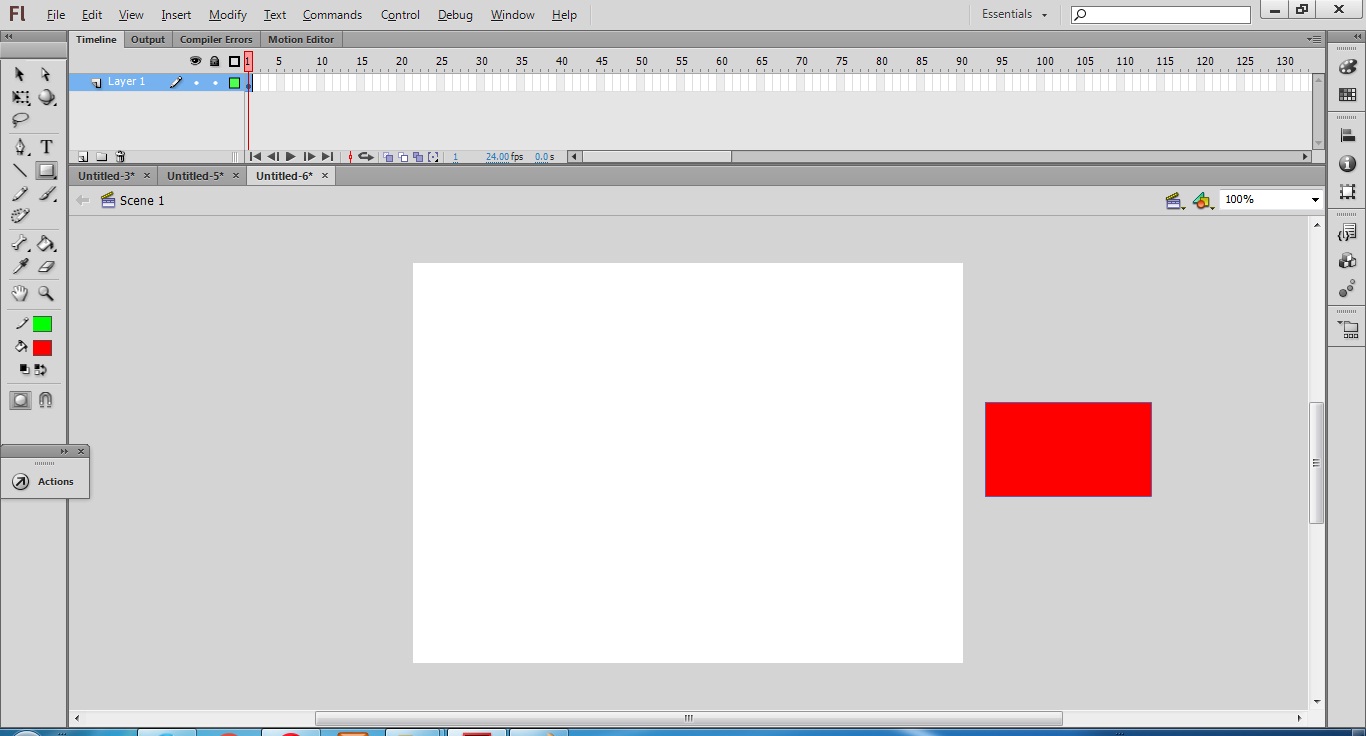
Buat Flash Dokumen seperti gambar di bawah ini


Langkah 2
Buatlah objek oval atau yang lainnya seperti gambar di bawah ini


Langkah 3
Seleksi objek oval tersebut kemudian tekan F8, ketik "oval" sebagai name dan pilihlah movie clip sebagai tipenya


Langkah 4
Pada movie clip oval tekan Ctrl+F3, kemudian pada Panel Properties isikan "oval" sebagai Instance Name nya


Langkah 5
Klik Frame 1 pada Layer 1 kemudian tekan F9 untuk menuliskan Action Script nya, ketikkan Script di bawah ini pada Panel Script yang sudah disediakan
Demikian yang bisa saya tulis. Selamat mencoba dan semoga bermanfaat

Membuat Animasi objek bergerak dari kanan ke kiri menggunakan Action Script di Flash

Halo teman-teman semua pada kesempatan kali ini saya ingin menuliskan bagaimana langkah-langkah untuk menggerakkan objek dari kanan ke kiri menggunakan Action Script pada aplikasi Flash. Berikut ini adalah langkah-langkahnya:

Langkah 1
Buatlah terlebih dahulu Flash dokumen seperti gambar di bawah ini


Langkah 2
Buatlah Objek Persegi atau yang lainnya seperti gambar di bawah ini


Langkah 3
Seleksi objek persegi kemudian tekan tombol F8, ketik "persegi" sebagai name dan pilihlah Movie Clip sebagai tipenya


Langkah 4
Pada Movie Clip persegi tekan tombol Ctrl+F3, kemudian ada Panel Properties isikan "pesegi" sebagai Intance Name nya


Langkah 5
Klik Frame 1 pada layer 1 lalu tekan tombol F9 untuk menuliskan Action Scriptnya, lalu ketikkan Script di bawah ini pada Panel Script yang sudah disediakan
Demikian tulisan ini saya buat, semoga bermanfaat

Membuat Animasi dari kiri ke kanan menggunakan Action Script di Flash

Halo teman-teman semua, pada kesempatan kali ini saya ingin menyampaikan bagaimana cara menggerakkan objek dari kiri ke kanan menggunakan Action Script di Flash. Berikut ini adalah langkah-langkahnya:

Langkah 1
Buat dulu Flash dokumen seperti gambar di bawah ini:


Langkah 2
Buatlah sebuah objek bundar atau yang lainnya seperti di bawah ini:


Langkah 3
Seleksi objek tersebut kemudian tekan tombol F8. Ketik "objek" sebagai name dan movie clip sebagai tipenya.


Langkah 4
Pada movie clip objek tekan Ctrl+F3, kemudian akan muncul Panel Properties, ketikkan "objek" sebagai instance name


Langkah 5
klik Frame 1 pada Layer 1 kemudian tekan F9 untuk memasukkan ActionScriptnya, kemudian ketikkan Script berikut pada Panel Script seperti berikut:
Demikian tulisan ini saya buat. Selamat mencoba semoga bermanfaat

Saturday, December 22, 2018

Membuat Formula Erapot Untuk Melihat Nilai Akhir Dalam Jumlah Banyak

Halo para sahabat semua, pada kesempatan kali ini saya ingin menuliskan tentang membuat rumus formula di excel untuk membantu melihat nilai akhir Erapot sebelum nilai tersebut di upload. Pernahkan teman-teman mengisi angka-angka di Excel Erapot tapi penasaran berapa sih ya nilai akhir Si A, B, C, dll. Marilah untuk membuat formula dengan macro cukup sekali dan bisa digunakan untuk banyak file Erapot dari tiap-tiap mapelnya. Langkah-langkahnya adalah sebagai berikut:
1.       Buka program aplikasi Ms. Excel simpan dengan format Type Excel 97-2003 Workbook
2.     Buatlah sebuah tombol kemudian diberi teks “Buat Rumus”
3. Pilih macro untuk memulai kemudian beri nama “rumus” , klik tombol Create seperti pada gambar di bawah ini:
4. Ketikkan kode program berikut ke dalam macro yang sudah dibuat tadi
5. Jika sudah dibuat maka sekarang waktunya mencoba untuk mengetes macro apakah sudah jadi apa belum.  Cara mengetesnya adalah klik tombol “Buat Rumus” tadi, maka akan muncul kotak dialog seperti gambar di bawah ini: (dalam hal ini bisa memilih banyak file sekaligus)
6. Jika sudah berhasil maka hasil yang sudah jadi muncul formula seperti di bawah ini:

Semoga teman-teman dapat mencoba aplikasi di atas dan semoga bermanfaat. Mohon maaf jika banyak kekurangan di sana sini

Wednesday, August 15, 2018

Langkah-langkah membuat form select di HTML

Halo kawan semua, gimana kabar kalian semua...?? semoga dalam keadaan sehat semua ya...  Pada kesempatan kali ini saya ingin menulis tentang langkah-langkah cara membuat Form Select di HTML. Form Select ini berfungsi untuk memilih masukan sesuai dengan daftar yang ada. Berikut ini adalah langkah-langkahnya:
1. Buatlah kode HTML seperti di bawah ini:
2. Kemudian simpan kode tersebut dan jalankan pada browser
3. Hasil akhirnya seperti gambar di bawah ini:
Demikian yang bisa saya berikan, semoga bermanfaat

Saturday, July 28, 2018

Membuat Text Area

Halo sobat bagaimana kabar anda semua...? semoga sehat selalu. Pada kesempatan kali ini saya akan menuliskan tentang bagaimana membuat "text area" pada tampilan web. Caranya sangat mudah, contoh dari text area adalah seperti berikut ini:
untuk membuat seperti gambar di atas maka format HTML nya adalah seperti di bawah ini:

Keterangan:
 <textarea name="komentar"></textarea>
adalah atribut yang berfungsi untuk memberikan definisi pada area tersebut

 <textarea cols="60"></textarea>
Berfungsi untuk menentukan lebar area yang diinginkan

 <textarea rows="5"></textarea>
Berfungsi untuk menentukan tinggai area yang diinginkan

Demikian penjelasan yang dapat saya sampaikan semoga bermanfaat.

Sunday, June 3, 2018

Membuat Tabel Dengan CSS

Halo sahabat semua, pada kesempatan kali ini saya ingin menulis tentang bagaimana membuat tabel dengan CSS. Dalam membuat tabel ini saya ingin mengaitkan dengan tulisan saya yang lain. Jadi sobat jangan malas membaca tulisan saya yang lama ya... Berikut ini adalah langkah-langkah untuk membuat tabel menggunakan CSS:
1. Silahkan dibaca terlebih dahulu tulisan tentang Menampilkan Database MySQL dengan PHP
2. Agar tampilan tabel lebih indah seperti di bawah ini buatlah/editlah file index.php yang sudah pernah dibuat dan buat juga file CSS dengan nama style.css:

3. Berikut adalah file index.php yang sudah diubah:
4. Berikut adalah file style.css:
Selamat mencoba semoga sukses